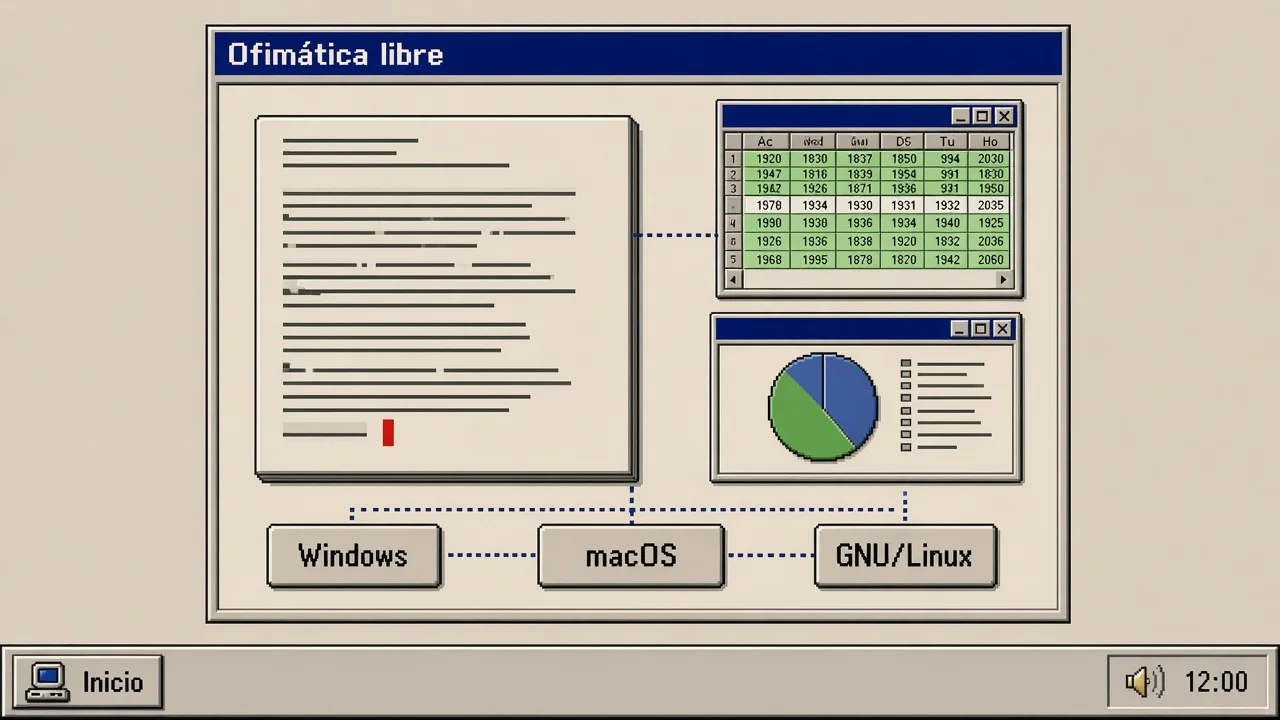
La ofimática libre multiplataforma es el conjunto de suites con licencia libre que sirven para escribir, calcular y presentar en Windows, macOS y GNU/Linux sin atarte a un único fabricante. En 2026 la pregunta útil no es si «existe algo gratis parecido a Office»: es qué suite conserva tus documentos, abre lo que te envían y sigue teniendo sentido cuando cambias de sistema.
Lo publico en mi blog como guía de elección, no como catálogo de marcas. Si aún no tienes claro qué significa «libre» frente a «gratis», empieza por ¿Qué es el Software Libre?. Quién escribe y por qué me importa este tema está en mi bio.
Qué estás eligiendo cuando eliges una suite
Una suite ofimática es el lugar donde viven contratos, apuntes, presupuestos y las hojas que dentro de un año alguien tendrá que reabrir. Elegir mal no se nota el primer día. Se nota cuando una plantilla se descuadra, una macro deja de existir o el archivo solo se abre bien en el ordenador de quien lo creó.
El referente propietario sigue siendo Microsoft Office, casi siempre dentro de Microsoft 365. Funciona y está muy extendido. No hace falta demonizarlo para preferir una alternativa libre: hace falta saber qué ganas. Puedes instalar la suite en varios equipos sin una licencia por puesto, el formato nativo está publicado y, si algo falla, hay código y comunidad, no solo un formulario de soporte. Gratis no basta. Hay editores en la web que no cuestan dinero y aun así dejan el documento en un servicio que no controlas. La elección es de soberanía sobre el archivo, no de precio cero.
LibreOffice como eje en 2026
LibreOffice es la suite libre que uso como referencia. Tiene versiones para Windows, macOS y GNU/Linux, formato nativo abierto (ODF) y módulos para el trabajo habitual de escritorio. En el directorio de este sitio está en ofimática.
- Writer — textos, estilos, índices y documentos largos. Cubre el uso habitual de Word cuando no dependes de macros ni de controles de contenido muy específicos.
- Calc — fórmulas, tablas dinámicas, gráficos y filtros. Cubre el Excel cotidiano; no clona una hoja empresarial llena de VBA.
- Impress — presentaciones de clase, charla o informe. Las transiciones muy ligadas a PowerPoint son el punto débil, no el día a día.
- Draw — dibujo sencillo y retoque de un PDF: un plano, un esquema o una página suelta.
- Math — fórmulas dentro del documento, no como una imagen pegada.
Base, el módulo de bases de datos, no es un motivo para elegir la suite. Sirve para ficheros locales pequeños; no sustituye a un gestor serio. Si necesitas una base de datos, no la resuelvas porque «ya venía incluida».
El documento que guardas en ODF se abre en los tres sistemas. Es la misma idea que desarrollé al hablar de software multiplataforma: la herramienta no te obliga a repetir el flujo cuando cambias de entorno.
Cinco criterios para decidir
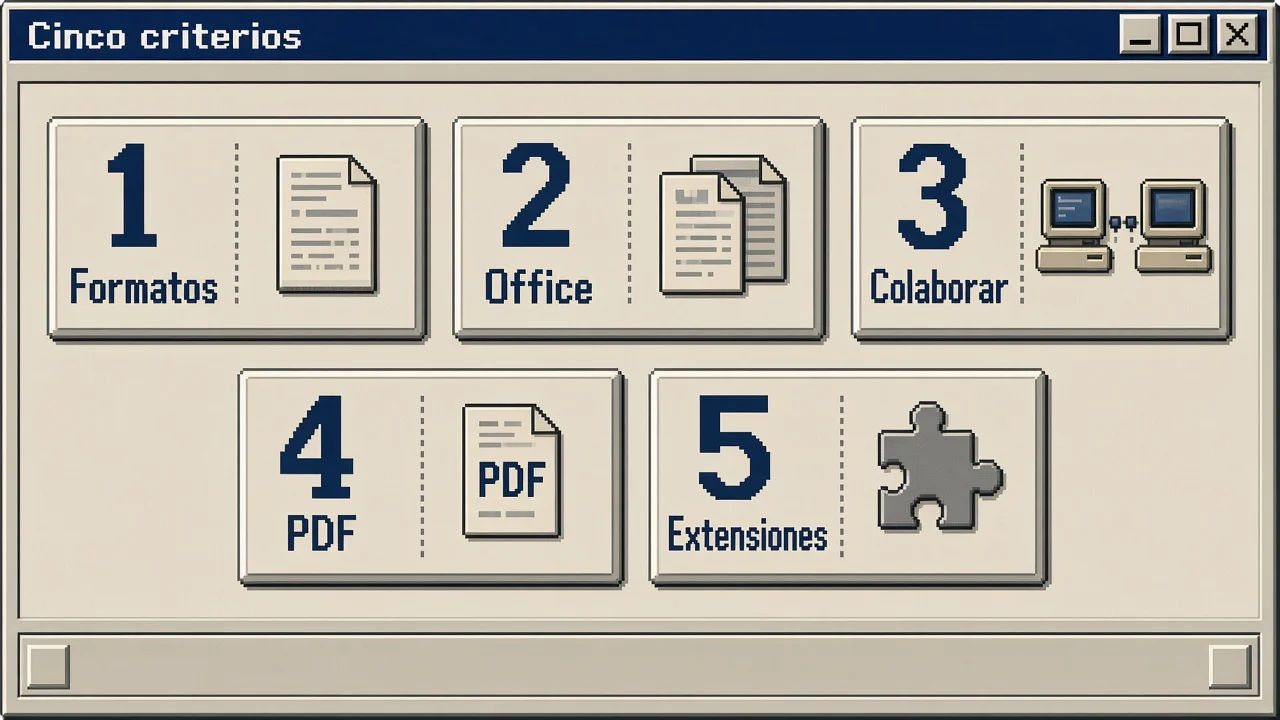
La marca es el último dato, no el primero. Estos cinco criterios ordenan la decisión.
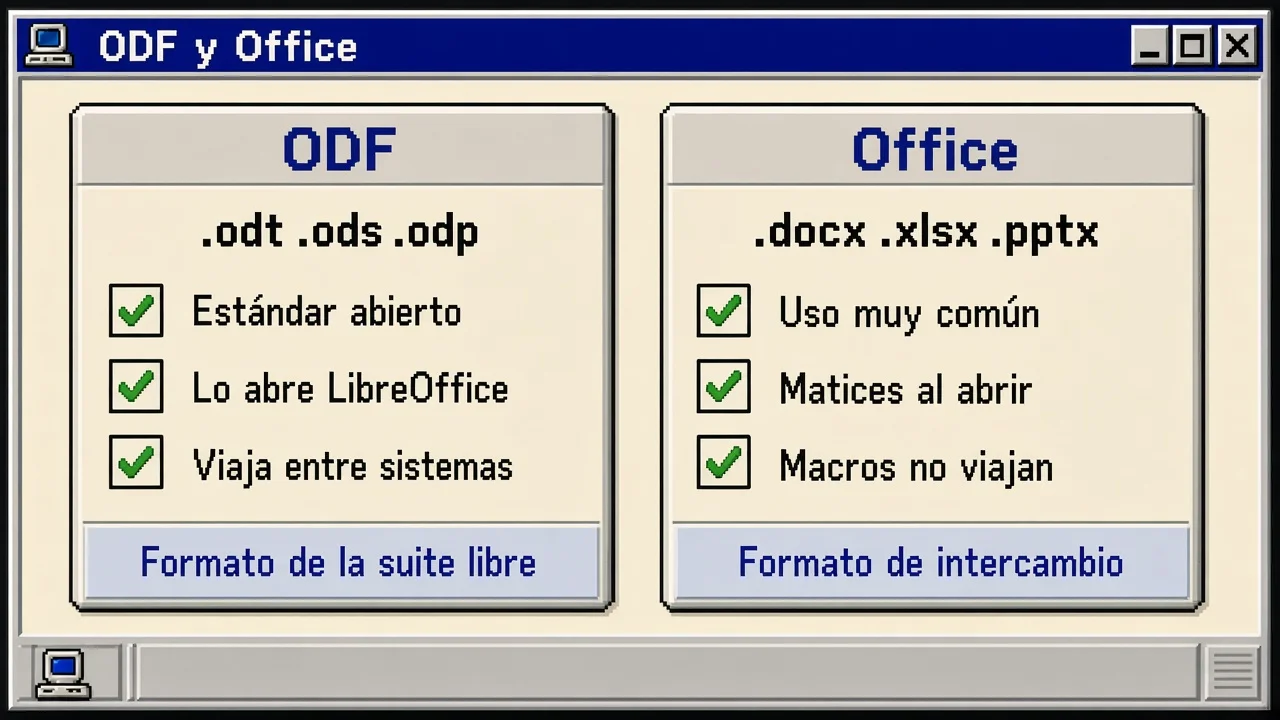
1. Formatos. ODF (Open Document Format) es un estándar abierto: texto .odt, hoja .ods, presentación .odp. Office usa OOXML: .docx, .xlsx, .pptx. Los dos se leen en la otra suite, con matices. El nativo es el archivo que conservas; el otro es una copia de intercambio.
2. Compatibilidad con Office. No midas la suite con un documento vacío. Mídela con la plantilla del trabajo, la hoja con tablas dinámicas o la presentación con fuentes incrustadas. Si casi todo lo tuyo son textos y tablas sencillas, la compatibilidad actual de LibreOffice sobra. Si vives de macros o de complementos de empresa, la fricción es real y hay que decirlo antes de migrar a nadie.
3. Colaboración. Hay dos modelos. Por turnos: una persona edita, guarda y envía; bastan comentarios y control de cambios. En simultáneo: varias personas en el mismo archivo, como en un documento en la nube. LibreOffice de escritorio resuelve el primero. El segundo pide un servicio aparte. No elijas una suite de escritorio esperando que se comporte como un editor en el navegador.
4. PDF. La versión que ya no debe refluir —un presupuesto, un trabajo entregado, un acta— sale en PDF. Writer y Calc exportan con calidad suficiente para ese uso. Si el trabajo es maquetación de imprenta, la suite es el origen del texto, no la preimpresión.
5. Extensiones. Plantillas, correctores y paquetes de idioma ayudan. Son un riesgo si todo el flujo depende de un complemento que ya no se mantiene. Instala pocas y comprueba que puedes trabajar si desaparecen.
Un criterio transversal: las fuentes. Si el otro ordenador no tiene la misma, la paginación cambia aunque el formato sea el correcto. Carlito (frente a Calibri) y Liberation (frente a Arial y Times), que acompañan a LibreOffice, evitan gran parte de esas sorpresas. Incrustar la fuente al exportar, cuando la licencia lo permite, es la otra vía.
Compatibilidad con Microsoft Office, sin mitos
Ni LibreOffice «abre todo igual» ni «rompe cualquier documento de Word». En 2026 la compatibilidad es buena en documentos normales y desigual donde el archivo abusa de funciones propietarias.
- Textos corrientes — estilos básicos, tablas, imágenes y listas suelen viajar bien. Revisa la copia que envías, no solo la pantalla en la que la creaste.
- Hojas habituales — aritmética, búsqueda, condicionales y gráficos simples se sostienen. Una hoja que es una aplicación disfrazada (VBA, complementos, datos de empresa) no se migra abriéndola: se rehace o se deja en Excel.
- Presentaciones — el contenido llega; algunas animaciones se mueven. Si la charla depende de un efecto, pruébala en la suite con la que la proyectarás.
- Macros — Office usa VBA. LibreOffice no ejecuta ese VBA como si fuera el mismo motor. Si una plantilla solo funciona con un botón, no es un documento portable: es un programa.
- Archivos muy antiguos — un
.doco.xlsde hace décadas a veces abre peor que un.docxreciente. Ábrelo una vez, guarda en ODF y archiva el original.
La regla de intercambio que uso es simple. El archivo que conservo está en ODF. Si la otra persona usa Office, exporto una copia .docx, .xlsx o .pptx y compruebo qué se ha movido. No uso el formato de Office como único original: cada ida y vuelta acumula pequeñas pérdidas.
Microsoft 365 en el navegador es otro caso. No es software libre y no sustituye a esta elección. Si un equipo entero vive en esa nube, imponer Writer en un solo escritorio no arregla la colaboración. O aceptas ese servicio para los archivos compartidos y reservas la suite libre para lo que es tuyo, o mueves la edición conjunta a un servidor que puedas administrar.
Colaboración, PDF y extensiones
Para comentar y revisar por turnos, Writer tiene comentarios y control de cambios. Funciona sin cuenta y sin que el documento salga de los discos de quienes lo editan. Para un autónomo, un trabajo de clase o una asociación pequeña, suele bastar.
La edición simultánea es otro producto. Collabora Online es LibreOffice en el navegador y se integra en Nextcloud: varias personas sobre el mismo ODF, en un servidor que eliges tú. OnlyOffice, en su edición de comunidad (licencia AGPL), destaca por la fidelidad con los archivos de Office y por la edición conjunta cuando hay un Document Server. Los dos son software libre en esas ediciones; los dos exigen alojamiento, copias y alguien que actualice el servicio. No son «instalo un programa y listo».
OnlyOffice también tiene editores de escritorio para Windows, macOS y GNU/Linux. Sirven como segunda herramienta si recibes muchos .docx complejos. No los trato como la suite por defecto: el formato abierto y la madurez de LibreOffice pesan más, en un uso general, que un punto extra de fidelidad con OOXML.
El PDF cierra el ciclo. Exporta cuando el contenido ya no debe refluir y revisa enlaces y fuentes incrustadas. Un PDF híbrido de LibreOffice guarda además el ODF dentro: una sola pieza archiva la versión estable y el editable. En extensiones, la norma es corta: pocas, de fuentes que reconozcas, y el español de la interfaz se elige con el paquete de idioma, no con un complemento raro.
Cuando LibreOffice no es la única respuesta
Hay alternativas libres. Cada una cubre un hueco; no hace falta una lista de «las diez mejores».
- OnlyOffice, edición de comunidad. Tiene sentido si el intercambio con Office es el centro del trabajo. Comprueba que la licencia es la libre, no un plan alojado que solo alquilas.
- Collabora Office. Es LibreOffice con soporte y, en Online, con colaboración en el navegador. Encaja si ya elegiste ODF y quieres un interlocutor para actualizaciones, no otra suite.
- Calligra. Suite libre del entorno KDE, más cómoda en GNU/Linux que como apuesta multiplataforma. No es la que yo elegiría si mañana abres el mismo archivo en Windows y en macOS.
- AbiWord y hojas como Gnumeric. Ligeras y libres, útiles para un solo tipo de archivo. No sustituyen a una suite cuando necesitas texto, cálculo y presentación con el mismo criterio.
Dejo fuera, a propósito, los editores solo en la nube sin formato que puedas sacar con fidelidad, y las suites propietarias gratuitas que no puedes estudiar ni redistribuir. Pueden ser cómodas. No responden a la pregunta de este artículo. Tampoco instales tres suites «por si acaso»: LibreOffice para crear y conservar, y como mucho un segundo editor para comprobar la copia de intercambio.
Cómo elegir según tu sistema y tu flujo
En Windows puedes convivir con Office: LibreOffice para lo tuyo, Office para lo que exige el trabajo. Asocia ODF a LibreOffice y prueba una semana con documentos reales antes de desinstalar nada. En macOS la suite es una aplicación normal; las fuentes del sistema no coinciden con las de Windows, así que incrusta o usa las métricamente compatibles cuando el archivo cruce de plataforma. En GNU/Linux suele bastar el centro de software: es el mismo LibreOffice, no una versión menor. Si todavía estás decidiendo el sistema, la ofimática se puede cambiar antes, como conté en ¿Qué es GNU/Linux? Guía para quien viene de Windows.
- Instala LibreOffice y crea un texto, una hoja y una diapositiva en ODF.
- Abre tres archivos reales que te hayan enviado en formato Office y anota qué se mueve.
- Exporta uno a PDF y comprueba fuentes y saltos de página.
- Decide si te basta colaborar por turnos o si necesitas un servidor. No lo dejes implícito.
- Guarda el original en ODF y usa OOXML solo como copia, con un nombre que distinga las dos versiones.
Si en el paso 2 más de la mitad de tus archivos críticos se rompen, no fuerces el archivo histórico. Mantén la herramienta antigua para ese legado y empieza lo nuevo en la suite libre. Cambiar el hábito de los documentos nuevos ya es una decisión completa.
Preguntas frecuentes
¿LibreOffice sustituye a Microsoft Office?
Sustituye el uso habitual de textos, hojas y presentaciones. No sustituye, sin trabajo extra, las plantillas que dependen de macros VBA ni los flujos cerrados de Microsoft 365. Para documentos nuevos y para archivos normales, en 2026 es una sustitución realista.
¿Qué formato debo usar si comparto documentos?
Conserva el original en ODF (.odt, .ods, .odp). Si la otra persona usa Office, envía una copia en .docx, .xlsx o .pptx y revísala. No hagas del formato de Office tu único archivo.
¿Funciona igual en Windows, macOS y GNU/Linux?
La suite y el formato ODF son los mismos. Cambian el instalador, las fuentes del sistema y, a veces, un detalle de integración con el escritorio. Las fuentes raras son la causa más común de que un documento «se vea distinto».
¿Puedo colaborar en tiempo real?
Con LibreOffice de escritorio, no como en un documento del navegador. Para eso hace falta Collabora Online u OnlyOffice con servidor. Comentarios y control de cambios sí cubren el trabajo por turnos, sin nube.
¿OnlyOffice es software libre?
La edición de comunidad se publica con licencia AGPL, así que entra en el software libre. Hay ofertas alojadas con otras condiciones: mira la licencia de lo que instalas, no solo el nombre. En esta guía el eje sigue siendo LibreOffice.
¿Por dónde empiezo si solo he usado Word y Excel?
Instala LibreOffice junto a lo que ya tienes. Abre documentos recientes, guarda los nuevos en ODF y pasa una semana así. Por qué esa licencia importa está en el artículo sobre software libre.
Conclusión
Elegir ofimática libre multiplataforma en 2026 es elegir dónde vive el documento. LibreOffice cubre texto, hoja, presentación, dibujo y fórmulas en Windows, macOS y GNU/Linux, con ODF para conservar y OOXML como copia para quien sigue en Office. La colaboración en tiempo real y las macros de empresa son los dos casos en los que hay que mirar un servidor u otra herramienta, no dar por hecha la suite de escritorio.
Si quieres el marco de libertades de esta elección, sigue en ¿Qué es el Software Libre?. Si el siguiente paso es el sistema y no solo el programa, tienes la guía de GNU/Linux para quien viene de Windows. Las herramientas concretas del directorio están en ofimática.
¿Quieres que el próximo artículo baje a un flujo concreto —plantillas, hojas o el salto de sistema—? Puedes ver mi bio o escribirme por el formulario de contacto.