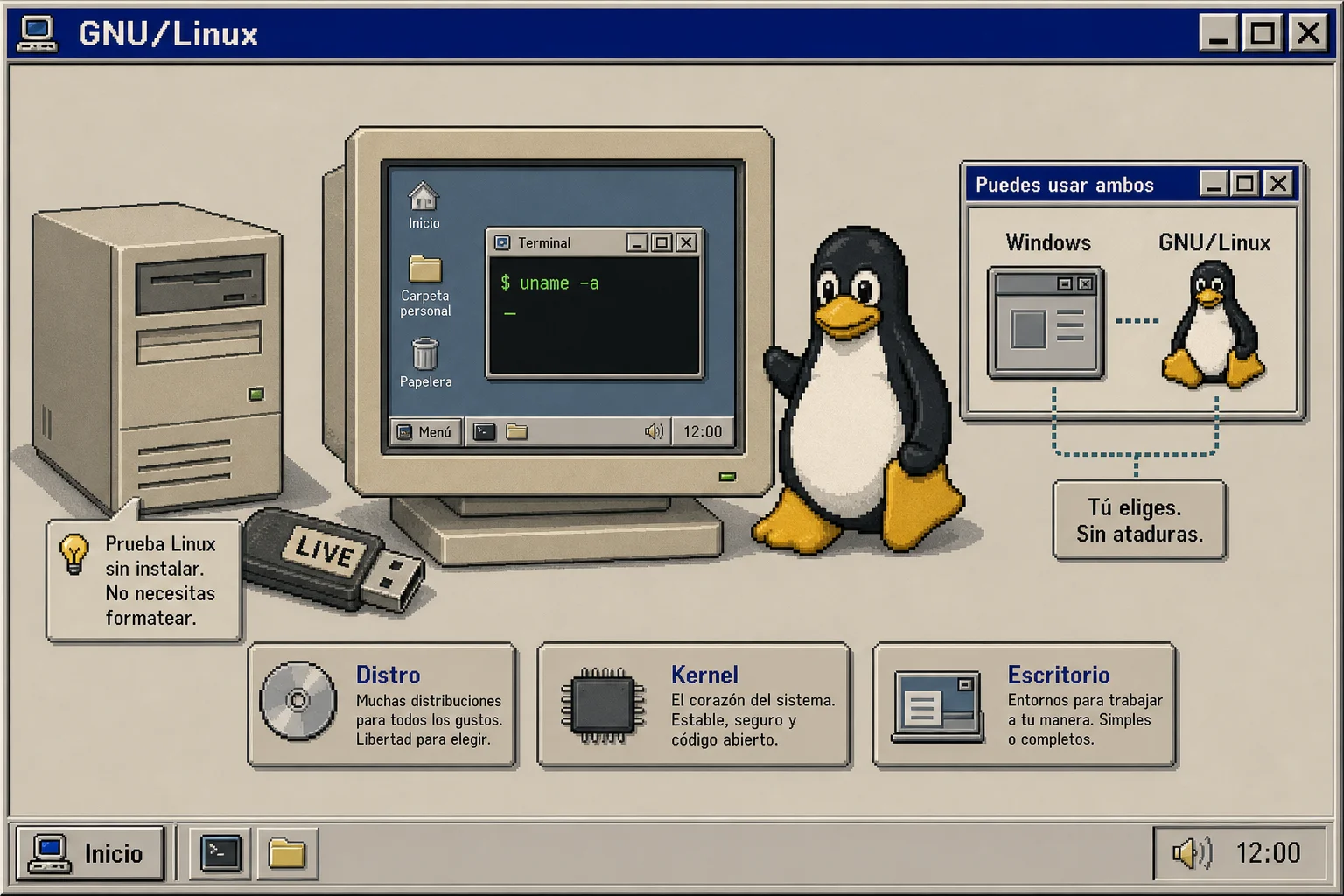
GNU/Linux es un sistema operativo libre formado por el núcleo Linux y las herramientas del proyecto GNU —más un escritorio, aplicaciones y una distribución concreta que las empaqueta. No es «un Windows pirata» ni un programa que se instala dentro de Windows: es otro sistema, con su propia forma de arrancar, instalar software y organizar archivos. Puedes usarlo como sistema principal, junto a Windows o solo para probarlo una tarde.
Si vienes de Windows y te suena a jerga (kernel, distro, paquetes), esta guía explica qué es GNU/Linux, en qué se parece y en qué no a lo que ya conoces, y cómo probarlo sin formatear el PC. Lo publico en mi blog, continuando la serie sobre software libre y herramientas multiplataforma.
¿Qué es GNU/Linux?
Un sistema operativo es el software que pone en marcha el ordenador, habla con el hardware y ofrece un entorno para abrir programas, guardar archivos y conectarte a la red. Windows es uno. macOS es otro. GNU/Linux es la familia de sistemas construida sobre dos piezas que nacieron por separado y acabaron juntas:
- Linux (1991): el núcleo o kernel, el componente que gestiona CPU, memoria, discos, red y controladores. Lo inició Linus Torvalds; hoy lo mantienen miles de personas y empresas. Sin un núcleo, el resto del sistema no arranca.
- GNU (1983): un proyecto de la Free Software Foundation para crear un sistema operativo completo de software libre. Aportó el compilador GCC, la shell bash, las utilidades de consola, Emacs y buena parte de las herramientas que siguen en cualquier instalación actual.
Cuando en 1991 Linux se publicó con una licencia compatible con la GPL, GNU tenía casi todo un sistema… menos el núcleo. Linux tenía un núcleo y necesitaba un entorno. La combinación se llama GNU/Linux. Encima hay más capas: un escritorio (el equivalente visual al de Windows) y una distribución que decide qué versiones incluir, cómo instalar programas y qué aspecto tendrá el sistema al arrancar. Ubuntu, Debian, Fedora o Linux Mint no son núcleos incompatibles: son empaquetados distintos del mismo tipo de sistema.
GNU, el kernel y por qué se escribe con barra
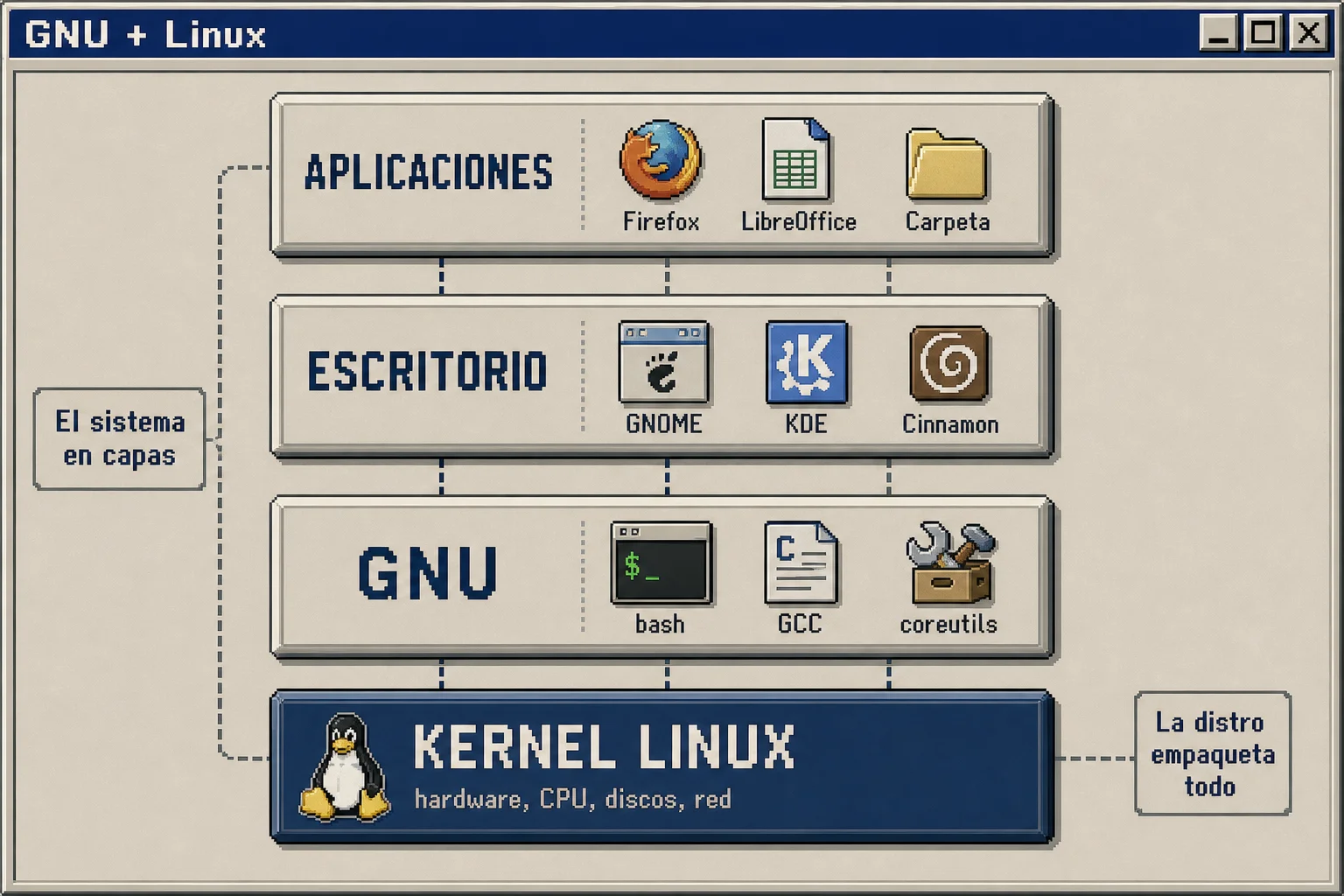
La barra en «GNU/Linux» recuerda que el sistema que ves —ventanas, menú, navegador— no es el kernel. El kernel es invisible si todo va bien: arranca el hardware y deja que el resto trabaje. GNU aportó el «resto» clásico de un UNIX y una filosofía de libertad que ya expliqué en el artículo sobre software libre.
En la práctica verás tres usos del nombre:
- Linux (estricto): solo el kernel. Lo usan Android, routers y servidores. Android lleva Linux y no es un escritorio GNU/Linux de PC.
- GNU/Linux: el sistema de escritorio o servidor con herramientas GNU, gestor de paquetes y, a menudo, un entorno gráfico.
- «Linux» (coloquial): lo que se busca al cambiar de Windows. En esta guía uso GNU/Linux para el sistema y Linux para el núcleo.
No hace falta memorizar la genealogía. Sí ayuda a no esperar un único .exe: eliges una distro, escribes una ISO en un USB o en una máquina virtual, y arrancas ese sistema. El kernel es común; la experiencia la definen la distro y el escritorio.
En qué se parece y en qué no a Windows
Si abres Linux Mint o Ubuntu, el paisaje te resultará familiar: barra o dock, iconos, ventanas, papelera, un navegador y documentos. Las diferencias importantes no están en «dónde está el menú Inicio», sino en cómo se instala software, cómo se actualiza el sistema y quién controla el código.
Archivos y discos. En Windows estás acostumbrado a C:\ y letras de unidad. En GNU/Linux hay un árbol único que empieza en /; tu carpeta personal suele ser /home/tu-usuario. Los discos adicionales se montan en carpetas. Los documentos siguen siendo archivos normales; muchos sistemas leen NTFS, así que puedes copiar datos sin un ritual extraño.
Programas. En Windows descargas un instalador. En GNU/Linux lo habitual es un centro de software: buscas Firefox, LibreOffice o GIMP y la distro los instala con dependencias y actualizaciones. También existen formatos universales —Flatpak, Snap, AppImage— que trataré en otra entrega. El catálogo lo mantiene la distribución o la comunidad, no un único fabricante del sistema.
Actualizaciones y permisos. En GNU/Linux actualizas paquetes: kernel, escritorio y aplicaciones del repositorio en un mismo flujo. Para instalar software o cambiar particiones hace falta privilegio de administrador —el equivalente al UAC—, porque separar usuario y administrador reduce el daño de un programa malicioso.
Lo que no es igual. Un juego o una herramienta solo para Windows puede no funcionar el primer día. Parte del software es multiplataforma; otra corre con capas de compatibilidad; otra simplemente no está. Esta guía no promete el mismo PC con otro fondo: promete un sistema usable para ofimática, web y estudio si compruebas antes tus programas críticos.
Distros y escritorios: cómo orientarte sin una guerra de marcas
Una distribución (distro) es una selección coherente de kernel, herramientas GNU, escritorio, repositorios y actualizaciones. No hay una «oficial» como Windows. La pregunta útil no es «¿cuál es la mejor?», sino «¿cuál me deja trabajar esta semana con el menor roce?».
Orientación práctica, no ranking:
- Linux Mint: escritorio Cinnamon cercano al Windows clásico (menú, bandeja, iconos en el escritorio). Muy citada como primera distro para migrar. Basada en Ubuntu/Debian.
- Ubuntu: mucha documentación, instalador sencillo, GNOME por defecto (un dock, menos «menú Inicio»). Amplia compatibilidad de tutoriales y de hardware reciente.
- Fedora: ciclos más cortos, software reciente, impulsada en parte por Red Hat. Buena si te interesa un escritorio moderno y no te asusta actualizar con cierta frecuencia.
- Debian: base de muchas otras distros; estable y conservadora. Ideal cuando priorizas que «no se mueva» frente a tener siempre la última versión.
El entorno de escritorio es la piel: GNOME (simple, atajos), KDE Plasma (muy configurable), Cinnamon o MATE (más tradicionales). Puedes instalar otro en la misma distro; al principio no hace falta. Elige una imagen oficial y deja los experimentos para después. Lo que sí importa: soporte de Wi‑Fi y GPU, impresión o VPN si las usas, y si prefieres actualizaciones frecuentes o un sistema que dure años. Cinco minutos de búsqueda con el modelo del portátil ahorran una tarde de controladores.
Cómo probarlo sin formatear el PC
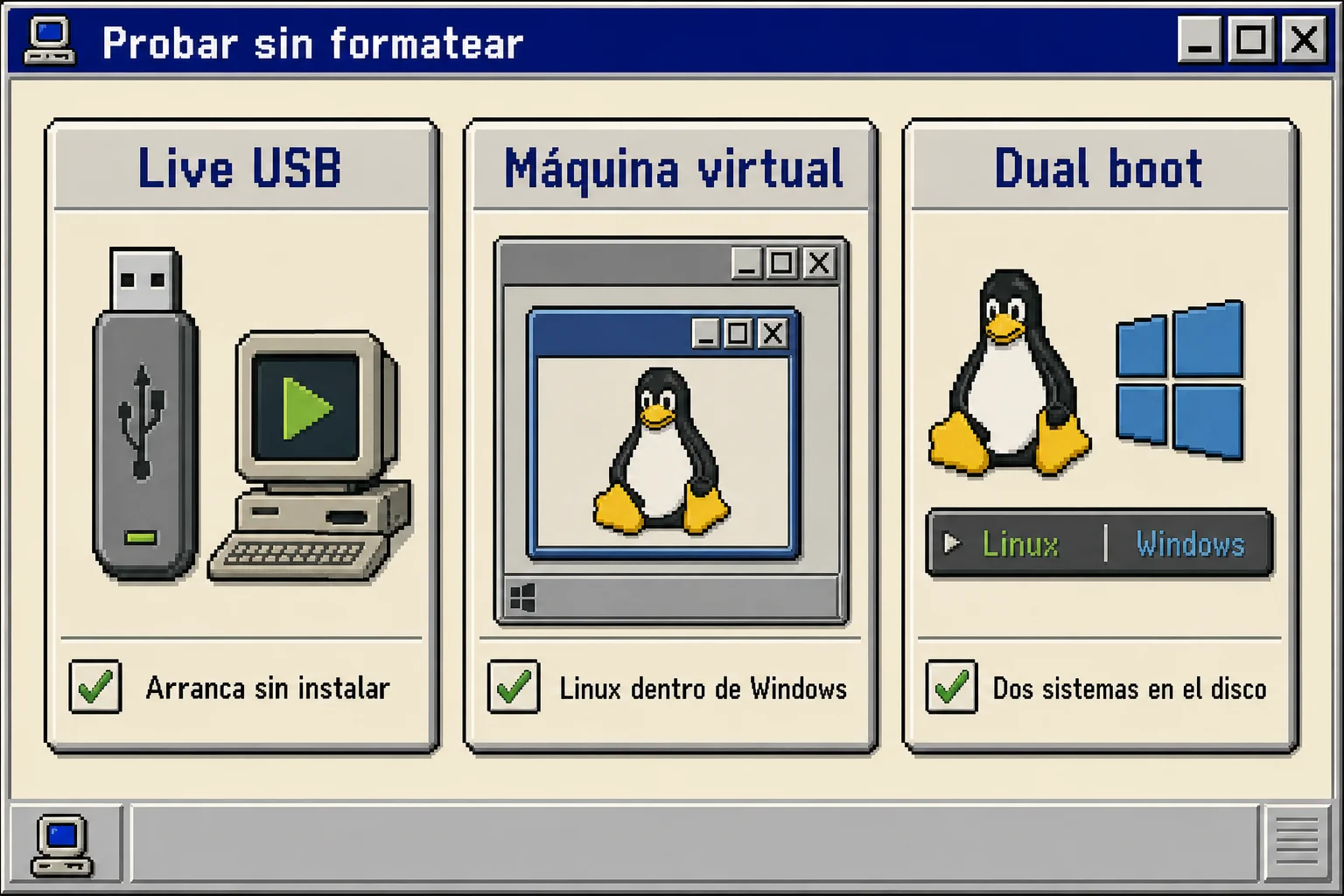
No hace falta «pasarte a Linux» el primer día. Hay tres vías, de menos a más compromiso. Las tres respetan —si las sigues con calma— tu instalación de Windows.
Live USB: arrancar sin instalar
Casi todas las distros ofrecen una ISO para grabar en un pendrive (Rufus, balenaEtcher o la herramienta de la distro). Al arrancar desde ese USB entras en una sesión live: el sistema corre en RAM y el disco interno queda intacto salvo que lances el instalador. Pruebas Wi‑Fi, escritorio y pantalla; al apagar, Windows sigue igual. El menú de arranque suele ser F12, F10 o Esc. Si el live va fluido, la instalación suele ir igual de bien. Si no detecta la red o la GPU, cambias de ISO, no de disco duro.
Máquina virtual: un Linux dentro de Windows
Con VirtualBox, GNOME Boxes u otra herramienta de virtualización instalas GNU/Linux como un programa más en Windows. El sistema invitado tiene su disco virtual; el disco real no se particiona. Es el mejor laboratorio: rompes la VM, la borras y Windows no se entera. El coste es rendimiento: juegos 3D exigentes y algunos controladores no se comportan como en metal. Para ofimática, terminal, desarrollo y «ver cómo se siente» es más que suficiente.
Dual boot: Windows y GNU/Linux en el mismo disco
El arranque dual instala ambos sistemas en particiones distintas y muestra un menú al encender. Es la vía para usar GNU/Linux de verdad —GPU, sonido, batería— sin dejar Windows para el programa que aún no tiene equivalente. Exige copia de seguridad previa, espacio libre (recomendable varias decenas de gigabytes, no «el resto de un disco lleno») y leer la guía de la distro para UEFI. El riesgo no es filosófico: un error al particionar puede costar datos. Por eso el dual boot va después del live USB y de una copia de seguridad, no antes.
Un cuarto camino, que no sustituye a los tres: el WSL (Windows Subsystem for Linux) te da una terminal GNU/Linux dentro de Windows. Es excelente para desarrollo; no es un escritorio Linux completo ni sirve para evaluar si te gusta Cinnamon o GNOME como sistema diario. Úsalo como complemento, no como prueba de migración.
El software de cada día: no empiezas de cero
La fricción baja si tus herramientas ya existen en varios sistemas. Como expliqué sobre software multiplataforma, Firefox, LibreOffice o VLC suelen estar a un clic en el centro de software de la distro.
Ejemplos concretos —no un listado vacío—:
- Navegación: Firefox es libre y está en Windows, macOS y GNU/Linux. Si sincronizas marcadores, el salto duele menos. En el catálogo de este sitio las herramientas de red están en internet.
- Ofimática: LibreOffice abre documentos de Office con matices (plantillas complejas, macros). Para textos y hojas habituales cubre el día a día; para un flujo 100 % Microsoft 365 en la nube, el navegador sigue existiendo. Los criterios de elección —formatos, colaboración y PDF— están en Ofimática libre multiplataforma: cómo elegir en 2026. Categoría ofimática.
- Utilidades: compresores, visores, grabación de USB, copias: el ecosistema de paquetes cubre lo que en Windows a menudo se busca en instaladores sueltos. Un vistazo a utilidades ayuda a reconocer nombres que ya son multiplataforma.
- Juegos: Steam Proton y las capas de compatibilidad han cambiado el panorama; no es «todo vale», pero tampoco es «cero juegos». Comprueba cada título. En el directorio hay una sección de juegos para software libre y multiplataforma, distinta de la tienda propietaria.
La estrategia sensata es la misma que con el software libre en general: cambia una pieza a la vez. Primero el navegador y la ofimática dentro de Windows; luego un live USB; luego, si encaja, dual boot. Migrar el sistema y las aplicaciones el mismo fin de semana es la receta clásica del abandono a los tres días.
Preguntas frecuentes
¿Linux y GNU/Linux son lo mismo?
En la calle, «Linux» suele significar el escritorio. En rigor, Linux es el kernel; GNU/Linux es el sistema con GNU, escritorio y distro. Android lleva Linux y no es un GNU/Linux de PC. Para elegir ISO, trata ambos nombres como sinónimos útiles y reserva «kernel» para controladores y arranque.
¿Tengo que borrar Windows para probar GNU/Linux?
No. Un Live USB arranca el sistema sin instalar nada en el disco. Una máquina virtual deja Windows intacto. El dual boot instala ambos, pero es un paso posterior y pide copia de seguridad. Formatear es una decisión, no un requisito de la primera tarde.
¿Cuál es la mejor distro si vengo de Windows?
No hay una ganadora universal. Linux Mint (Cinnamon) y Ubuntu son las respuestas más habituales por documentación, instalador y hardware de consumo. Fedora encaja si quieres software más nuevo. Debian, si priorizas estabilidad. Prueba dos ISO en live USB y quédate con la que detecte tu Wi‑Fi y te deje trabajar sin pelearte con el panel.
¿Podré usar Microsoft Office y mis juegos?
Office en la web funciona en cualquier navegador moderno. La suite de escritorio de Microsoft no es nativa en GNU/Linux; LibreOffice cubre gran parte de documentos cotidianos. En juegos, Steam Proton ha ampliado mucho la lista, pero cada título es un caso: consulta informes de compatibilidad antes de dar por sentada una biblioteca entera.
¿GNU/Linux es solo para programadores?
No. El escritorio está pensado para las mismas tareas que Windows: navegar, escribir, ver vídeo, videollamadas, estudiar. La terminal es potente y está ahí cuando la necesitas; no es la puerta de entrada obligatoria. Esta guía no asume que compilas kernels: asume que quieres entender el sistema y probarlo con calma.
¿Es más seguro que Windows?
Es distinto, no mágico. Menos malware dirigido al escritorio Linux no significa invulnerable: actualiza, no ejecutes binarios dudosos y respeta los permisos. El código auditable no sustituye copias de seguridad ni sentido común —en cualquier sistema.
Conclusión
GNU/Linux es un sistema operativo libre: el kernel Linux, las herramientas GNU, un escritorio y una distribución que lo convierte en algo instalable. No es un antivirus, ni una app, ni un Windows «gratis». Se parece en las tareas del día a día y se diferencia en cómo se instala el software, cómo se actualiza y quién puede estudiar y compartir el código —el hilo que ya tracé en ¿Qué es el Software Libre?.
Si vienes de Windows, el primer objetivo no es evangelizarte ni formatear el disco: es probar. Live USB, máquina virtual y, más adelante, dual boot te dejan decidir con datos, no con titulares. Elige una distro documentada, comprueba el hardware y lleva contigo las herramientas que ya son multiplataforma.
¿Quieres seguir la serie o comentar tu distro de primer contacto? Puedes ver mi bio o escribirme a través del formulario de contacto.