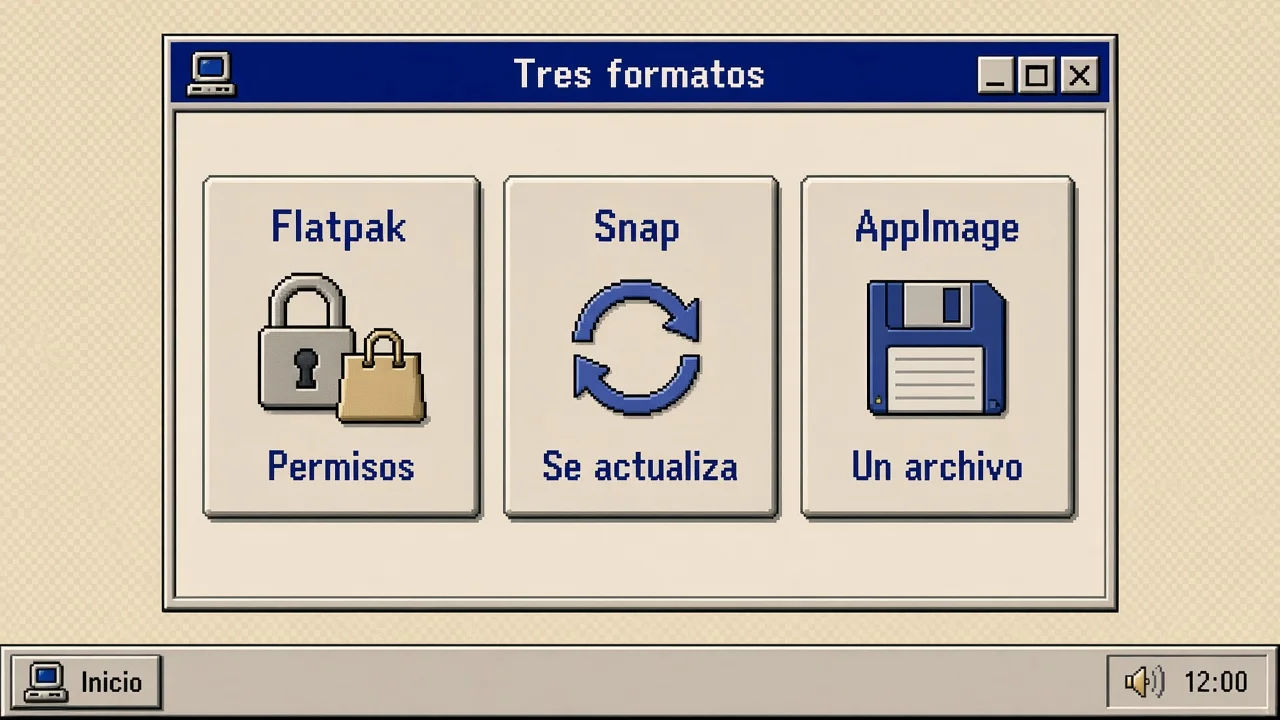
Flatpak, Snap y AppImage son tres formas de instalar un programa en GNU/Linux sin depender del paquete nativo de tu distribución. Resuelven el mismo problema —llevar una aplicación de un sistema a otro— con reglas distintas de actualización, permisos y disco. Elegir uno no es una guerra de marcas: es decidir quién mantiene el programa, qué puede tocar en tu equipo y cómo llega la siguiente versión.
Lo publico en mi blog como guía práctica, siguiendo ¿Qué es GNU/Linux? Guía para quien viene de Windows. Si todavía estás orientándote con el escritorio, esa entrega va antes que esta. Quién escribe y por qué me importa el empaquetado está en mi bio.
El repositorio sigue siendo el camino por defecto
En Windows bajas un instalador. En GNU/Linux lo habitual es el centro de software de la distro: buscas el programa y el sistema lo instala con sus dependencias. Ese paquete —.deb en Debian y Ubuntu, .rpm en Fedora, el formato de pacman en Arch— está compilado para esa versión concreta del sistema. Las bibliotecas coinciden y las actualizaciones de seguridad llegan con el resto del equipo.
Se queda corto cuando la distro es estable y la aplicación va más nueva, o cuando el proyecto no empaqueta para tu sistema. Ahí aparecen los formatos universales. No sustituyen al gestor de la distro: el kernel, los controladores y el escritorio siguen en el repositorio. Si acabas de probar GNU/Linux, instala primero lo que el centro de software ya ofrece.
Flatpak: un runtime compartido y permisos explícitos
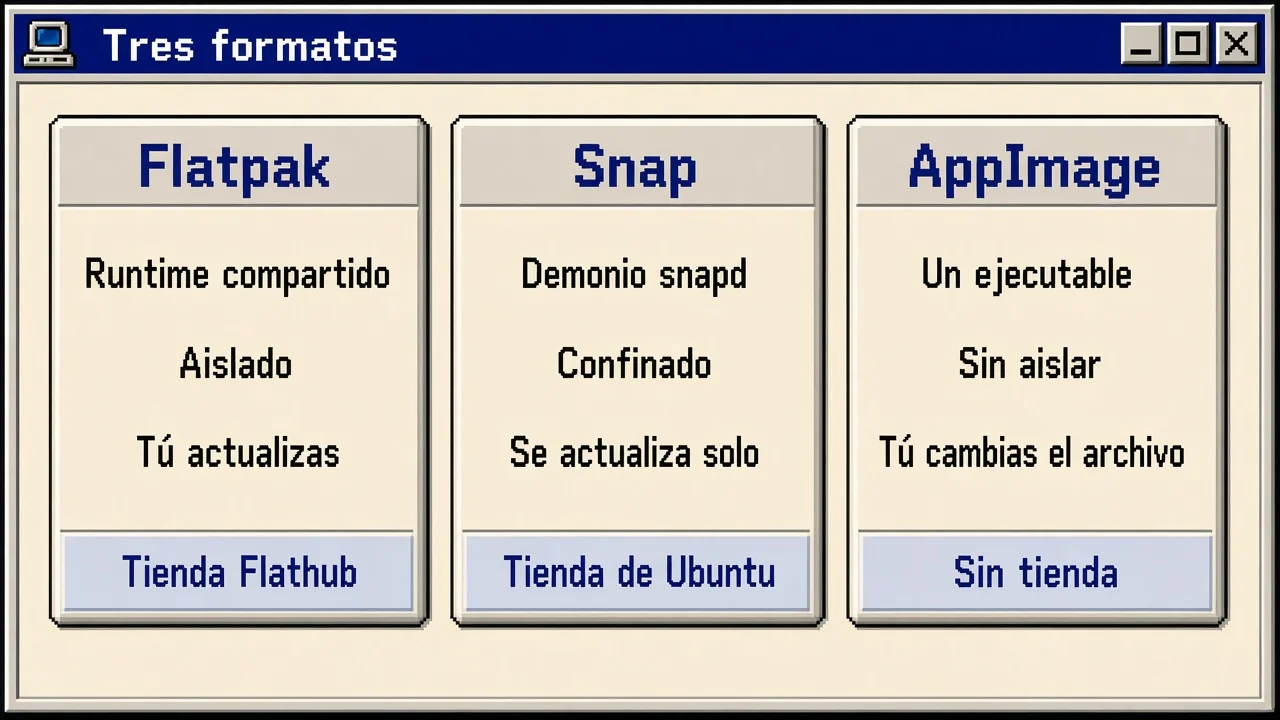
Flatpak instala la aplicación junto con un runtime: bibliotecas de Freedesktop, GNOME o KDE que varias aplicaciones comparten. La primera instalación pesa más porque baja ese runtime; la siguiente del mismo runtime pesa menos. Las apps se publican sobre todo en Flathub, una tienda que no pertenece a una sola distro. Fedora Workstation y Linux Mint lo acercan al centro de software; en otras lo añades con el paquete flatpak y un remoto.
La aplicación corre aislada. Por defecto no ve todo tu disco: pide permiso para documentos, red o dispositivos, y el diálogo de abrir archivo es del sistema. Esos permisos se revisan con Flatseal o con flatpak override. Las actualizaciones son explícitas: flatpak update o el centro de software. En la ficha de Flathub mira la licencia —el formato no dice si el programa es libre— y quién publica. Una marca de verificación indica que el empaquetador está vinculado al proyecto; si no aparece, puede ser un empaquetado de la comunidad, y sabes de quién te fías.
Lo uso para aplicaciones de escritorio que quiero al día y que no forman parte del sistema. GIMP e Inkscape suelen estar en Flathub con la versión del proyecto; en el directorio de este sitio la imagen queda en gráficos. No lo uso para el shell, el gestor de archivos ni nada que deba ser exactamente la versión de la distro.
Snap: el paquete que monta snapd
Snap es el formato de Canonical. Cada paquete es un sistema de archivos comprimido que el demonio snapd monta al ejecutarlo. Ubuntu lo trae instalado y, desde Ubuntu 22.04, el Firefox del escritorio oficial es un Snap, no el .deb clásico. En otras distros puedes instalar snapd, pero no es el camino que documentan primero: Linux Mint no lo favorece y llega a bloquearlo.
El modo strict aísla la aplicación; el modo classic se acerca a un paquete normal y lo usan herramientas que necesitan ver todo el sistema. Las interfaces se consultan con snap connections. Por defecto, snapd refresca los paquetes solo, varias veces al día: encaja si quieres instalar y olvidarte, y estorba si debes congelar una versión. El arranque ha mejorado, y sigue siendo el formato en el que más gente nota una pausa al abrir. Cada Snap lleva buena parte de sus bibliotecas.
Si tu sistema es Ubuntu y la aplicación está en la tienda como Snap oficial —el caso claro es Firefox—, parte de ahí. El navegador, en el catálogo de este sitio, está en internet. Existe un Flatpak oficial de Mozilla y, fuera de Ubuntu, el paquete de la distro. No instales los tres: elige el canal que tu sistema ya actualiza. En Fedora, Debian o Arch, si nadie te exige Snap, no lo añadas por completitud. Es un demonio más en marcha.
AppImage: un archivo que ejecutas
Un AppImage es un ejecutable con la aplicación y las bibliotecas que necesita para arrancar. Lo descargas, le das permiso de ejecución y lo abres. No hay tienda obligatoria, ni demonio, ni runtime compartido. El archivo puede vivir en tu carpeta personal o en un USB. Para una beta, la build de un proyecto pequeño o una herramienta de una tarde, es el formato más honesto: si no convence, borras el archivo y el sistema queda igual.
No aísla: corre con tus permisos, como un binario en /home. No hay actualizador del sistema; sustituyes el archivo o el proyecto trae AppImageUpdate. El centro de software no avisará de un fallo, y si no arranca suele faltar FUSE, que se instala desde la distro. Si hay firma, compruébala: el archivo merece la misma desconfianza que cualquier descarga.
Lo reservo para llevar una herramienta en un pendrive, probar una versión sin tocar el sistema, o usar un programa que solo se publica así. No es mi formato para el navegador ni para lo que abro cada día. Ahí quiero actualizaciones y un icono que siga en el menú después de reiniciar.
Instalación, actualizaciones, permisos y rendimiento
La diferencia útil no es el logo. Es qué haces el día de la instalación y qué pasa seis meses después.
Instalación. Flatpak pide el paquete flatpak y el remoto de Flathub: flatpak remote-add --if-not-exists flathub https://flathub.org/repo/flathub.flatpakrepo. Luego, flatpak install flathub … o la tienda gráfica. Snap, en Ubuntu, ya está: snap install o la aplicación de software. En otra distro instalas antes snapd. AppImage no entra en el gestor de paquetes: se descarga y se marca como ejecutable, en las propiedades del archivo o con chmod +x.
Actualizaciones. Flatpak se actualiza cuando lo pides tú o el centro de software. Snap se actualiza solo, con opción de retrasarlo. AppImage cambia cuando sustituyes el archivo. En un portátil de trabajo pesa más un comando que ya conoces que un archivo portable.
Permisos. Flatpak y el Snap estricto niegan por defecto. Un programa que no abre tu carpeta no está roto: está aislado, y el arreglo es un permiso —el caso habitual es un editor que no ve el disco externo—. El AppImage y el Snap classic ven lo que ve tu usuario. El aislamiento importa con documentos sensibles; estorba cuando la aplicación tiene que leer varios discos. Decídelo antes de instalar.
Rendimiento y disco. En marcha, la diferencia se nota al arrancar y en el espacio, no en la herramienta. Snap suele ser el arranque más lento. Flatpak paga el runtime una vez y luego lo comparte. AppImage no comparte bibliotecas con el siguiente archivo. En un disco holgado da igual; en un portátil justo, se ve en el espacio libre.
Kdenlive es el caso en el que sí miro Flathub: los editores de vídeo se mueven deprisa y la versión de una distro estable se queda corta. VLC me basta casi siempre con el paquete de la distro. Cuando quiero esa versión reciente, el hueco está en vídeo y multimedia. El criterio es la velocidad a la que cambia el programa, no la fama del formato.
Qué conviene según la distro y el perfil
No hay un ganador para todo el escritorio. Hay un encaje con la distro que ya tienes y con lo que haces con el programa.
- Ubuntu. Snap es el formato de la casa y Firefox llega así. Añade Flatpak para lo que esté mejor en Flathub, sobre todo diseño y vídeo. AppImage, para pruebas.
- Linux Mint. Apuesta por Flatpak y desaconseja Snap. El paquete nativo, cuando la versión te sirve, sigue siendo preferible.
- Fedora. Workstation ya incluye Flatpak junto a los RPM: sistema por RPM, escritorio reciente por Flathub. Snap no cubre un hueco nuevo.
- Debian. El repositorio es la estabilidad. Flatpak cubre lo que no puede esperar al siguiente lanzamiento. AppImage, para lo que solo existe así.
- Arch y derivadas. El repositorio y la AUR ya van al día. Flatpak sirve si quieres aislamiento sin compilar. Snap, solo si un proveedor te lo exige.
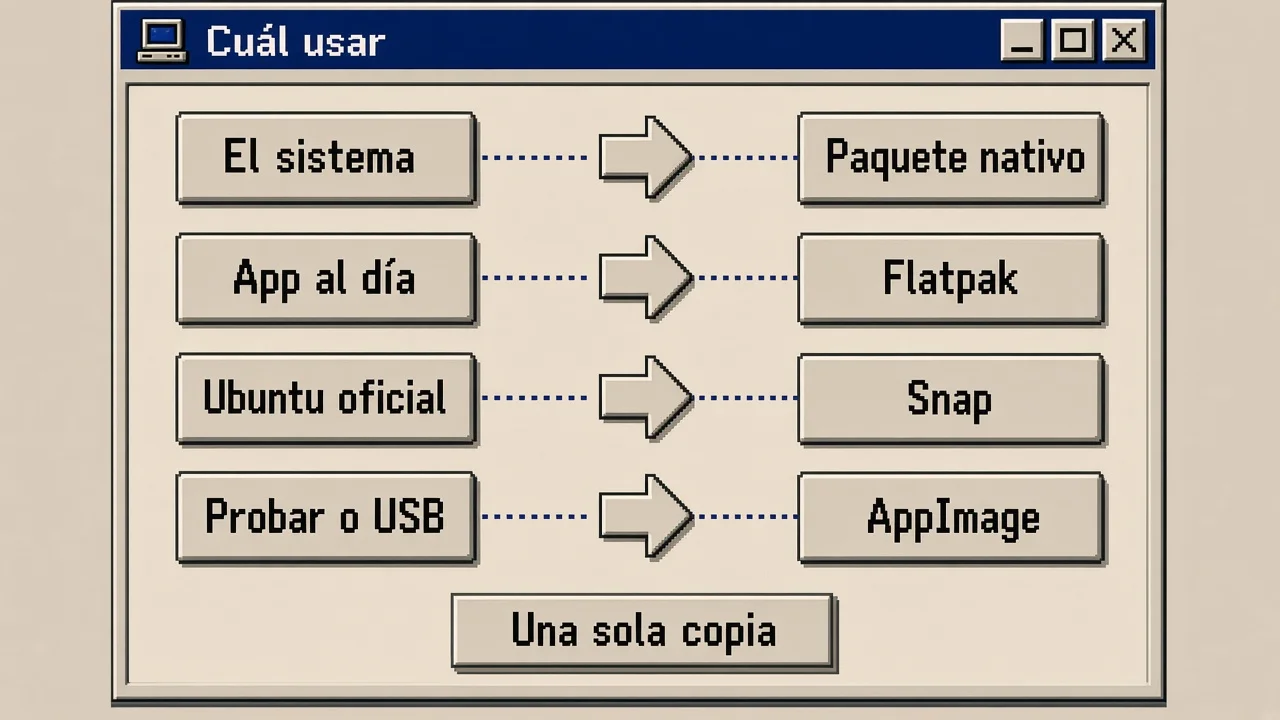
Si el programa es parte del sistema, paquete nativo. Si lo quiero al día y con permisos revisables, Flatpak. Si estoy en Ubuntu y el Snap es el oficial, Snap, sin un segundo canal. Si es una beta o viaja en un USB, AppImage. No instalo la misma aplicación tres veces. Las utilidades pequeñas casi nunca justifican un runtime: el paquete de la distro basta, y esos nombres están en utilidades.
Lo que el formato no arregla
El formato no es la licencia. Un Flatpak puede ser software propietario; un .deb puede ser software libre. Flathub y la Snap Store publican las dos cosas. Lee la licencia en la ficha, no el icono del paquete. El aislamiento limita carpetas; no te deja estudiar cómo trata el programa tus datos ni convierte un programa opaco en uno auditable.
Cursores y diálogos pueden verse de otro sistema porque la aplicación usa las bibliotecas del runtime. Es un coste estético, no una razón para volver a instaladores sueltos. La confianza también cambia de sitio: la distro, Flathub, la tienda de Canonical o la web del AppImage. Un archivo de un foro no merece el mismo crédito que el repositorio. Si lo que echabas de menos era la suite, LibreOffice está en las distros grandes y la pregunta es el documento, no el paquete: lo separé en Ofimática libre multiplataforma: cómo elegir en 2026.
Un orden para no instalar de más
- Busca el programa en el centro de software de la distro. Si la versión te sirve para el trabajo real, quédate ahí.
- Si va atrasada o no está, mira Flathub y valora Flatpak. En Ubuntu, haz la excepción cuando el Snap oficial esté mejor mantenido: es el caso del Firefox que trae el sistema.
- Lee la ficha: licencia, quién empaqueta y qué permisos pide. Si pide el disco entero y no lo necesita, no lo concedas por costumbre.
- Instala una sola copia. Abre un archivo real y comprueba discos externos, impresora o cámara si los usas. Ajusta permisos con ese caso delante.
- Deja AppImage para la prueba o para la herramienta que no existe de otra forma. Si la adoptas, anota de qué página la actualizas.
Si en el primer paso la distro ya lo tiene y abre tus archivos, no sigas. Añadir Flatpak porque parece más moderno solo duplica el programa. El formato universal es una salida cuando el repositorio no llega, no una obligación del escritorio.
Preguntas frecuentes
¿Flatpak, Snap y AppImage son lo mismo?
No. Flatpak comparte runtimes y aísla por permisos. Snap lo monta un demonio y se actualiza solo. AppImage es un archivo sin tienda ni aislamiento. No hace falta tener los tres.
¿Sustituyen al centro de software de la distro?
No. El kernel, los controladores y el escritorio siguen en el repositorio. Estos formatos cubren aplicaciones cuando la distro va atrasada o no las empaqueta.
¿Cuál gasta menos disco y arranca antes?
El paquete nativo, casi siempre. Entre los tres, Flatpak amortiza el runtime si instalas varias aplicaciones del mismo entorno. Snap suele ocupar más y arrancar más despacio. AppImage no comparte bibliotecas: cómodo para uno, caro si acumulas muchos.
¿El aislamiento los hace más seguros?
Limita carpetas, no revisa el código ni cambia la licencia. Un AppImage no trae ese límite. La procedencia —distro, Flathub, tienda Snap o una web— pesa tanto como el formato.
¿Por qué Firefox en Ubuntu es un Snap?
Porque Canonical empaqueta así el navegador del escritorio desde Ubuntu 22.04, y ese es el canal que el sistema actualiza. Puedes usar el Flatpak oficial de Mozilla, pero entonces mantienes tú ese segundo canal. En Ubuntu, una sola copia y el Snap que ya viene evitan ese lío.
¿Puedo usar Flatpak y AppImage en el mismo equipo?
Sí. El lío es tener la misma aplicación dos veces y no saber cuál abre el archivo. Flatpak para lo actualizado, AppImage para una prueba, paquete de la distro para el sistema.
Conclusión
Elegir entre Flatpak, Snap y AppImage es elegir quién actualiza el programa, qué permisos tiene y cuánto disco repites. El paquete de la distro sigue siendo el predeterminado para el sistema y para toda aplicación cuya versión te baste. Flatpak es la salida que uso cuando quiero la versión reciente, con un runtime compartido y permisos que puedo revisar. Snap tiene sentido sobre todo en Ubuntu, donde ya es el canal oficial de piezas como Firefox. AppImage sirve para probar, para llevar un archivo o para el programa que no se publica de otra forma.
Si el escritorio todavía es nuevo para ti, el marco está en la guía de GNU/Linux para quien viene de Windows. El formato no cambia la licencia: eso sigue en ¿Qué es el Software Libre?.
¿Quieres que el próximo artículo baje a un flujo concreto —navegador, copias de seguridad o el salto de sistema—? Puedes ver mi bio o escribirme por el formulario de contacto.